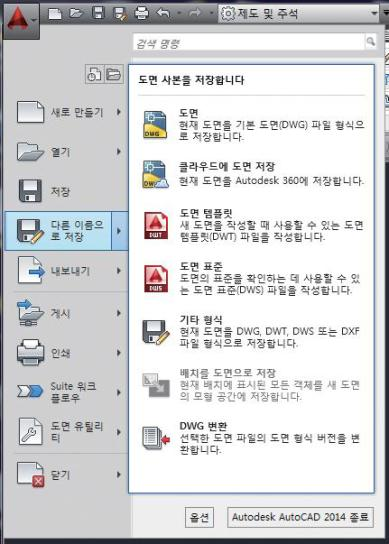
도면저장
 현재 도면을 기본도면(DWG)파일형식으로 저장합니다.
명령어 : "SAVEAS"
단축키 : Ctrl + Shift + S
리 본 : 응용프로그램 메뉴 ⇨ 다른 이름으로저장
명령 : "SAVEAS "↲Enter
클라우드에서 도면 저장
 현재 도면을 Autodesk 360 계정에 저장합니다.
명령어 : "SAVETOCLOUD "
리 본 : 응용프로그램 메뉴 ⇨ 다른 이름으로 저장 ⇨ 클라우드에서 도면 저장
명령 : "SAVETOCLOUD "↲Enter
Autodesk - 로그인 대화상자가 열린다.
기타 템플릿
 새 도면을 작성할 때 사용할 수 있는 도면 템플릿(DWT) 파일을 작성합니다.
명령어 : "SAVEAS"
리 본 : 응용프로그램 메뉴 ⇨ 다른 이름으로 저장 ⇨ 도면 표준
명령 : "_+SAVEAS "↲Enter
저장 형식 입력
[dwG(G)/dwT(T)/dwS(S)/ dxF(F)/기타 (O)]: _T
다른 이름으로 저장 대화상자가 열린다.
도면 표준
 도면의 표준을 확인하는데 사용할 수 있는 도면 템플릿 (DWS)파일을 작성합니다.
명령어 : "SAVEAS"
리 본 : 응용프로그램 메뉴 ⇨ 다른 이름으로 저장 ⇨ 도면 표준
명령 : "_+SAVEAS "↲Enter
저장 형식 입력
[dwG(G)/dwT(T)/dwS(S)/dxF(F)/ 기타 (O)]: _S
다른 이름으로 도면저장 대화상자가 열린다.
기타 형식
 현재 도면을 DWG, DWT, DWS 또는 DXF 파일형식으로 저장합니다.
명령어 : "SAVEAS"
리 본 : 응용프로그램 메뉴 ⇨ 다른 이름으로 저장 ⇨ 기타형식
명령 : "SAVEAS "↲Enter
다른 이름으로 도면저장 대화상자가 열린다.
기타(0)
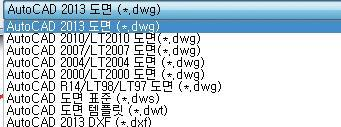
저장형식을 정수값으로 입력 : 정수값은 파일유형의 순서에 따른다.
예 0 : AutoCAD 2013 도면(*.dwg)
4 : AutoCAD 2004/LT2004 도면(*.dwg)
배치를 도면으로
 현재 배치공간에서 표시된 모든 객체를 새 도면의 모형공간에 저장합니다.
명령어 : "EXPORTLAYOUT"
리 본 : 응용프로그램 메뉴 ⇨ 다른 이름으로 저장 ⇨ 배치를 도면으로 저장
명령 : "EXPORTLAYOUT "↲Enter
배치 탭에서 사용
배치를 모형 공간 도면으로 내보내기 대화 상자가 열린다.
DWG 변환
 선택한 도면 파일의 도면 형식 버전을 변환합니다.
명령어 : "DWGCONVERT"
리 본 : 응용프로그램 메뉴 ⇨ 다른 이름으로 저장 ⇨ DWG 변환
명령 : "DWGCONVERT "↲Enter
DWG 변환 대화상자가 열린다.
내보내기
 현재 도면을 다른 형식으로 내보낸다.
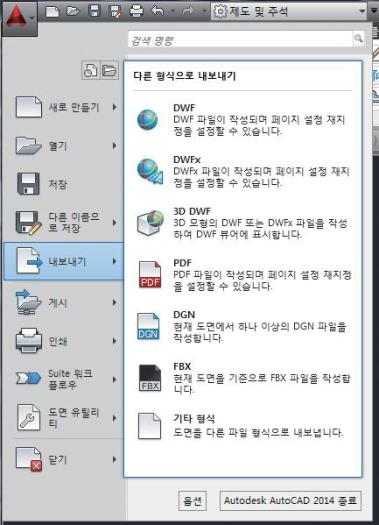
DWF

DWF 파일이 작성되며 페이지 설정 재지정을 설정합니다.
명령어 : "EXPORTLAYOUT"
리 본 : 응용프로그램 메뉴 ⇨ 내보내기 ⇨ DWF
리 본 : 출력 탭 ⇨ DWF/PDF로 내보내기 패널 ⇨ 내보내기 ⇨ DWF
명령 : "EXPORTDWF "↲Enter
DWF로 저장 대화상자가 열린다.
DWFx
 DWFx 파일이 작성되며 페이지 설정 재지정을 설정합니다.
명령어 : "EXPORTLAYOUT"
리 본 : 응용프로그램 메뉴 ⇨ 내보내기⇨ DWFx
리 본 : 출력 탭 ⇨ DWF/PDF로 내보내기 패널 ⇨ 내보내기 ⇨ DWFx
명령 : "EXPORTDWFX "↲Enter
DWFx로 저장 대화상자가 열린다.
3D DWF
 3D 모형의 DWF 또는 DWFx 파일을 작성하여 DWF 뷰어에 표시합니다.
명령어 : "3DDWF"
리 본 : 응용프로그램 메뉴 ⇨ 내보내기 ⇨ 3DDWF
명령 : "3DDWF "↲Enter
3DDWF 저장 대화상자가 열린다.
PDF
 PDF 파일이 작성되며 페이지 설정 재지정을 설정합니다.
명령어 : "EXPORTPDF"
리 본 : 응용프로그램 메뉴 ⇨ 내보내기 ⇨ PDF
리 본 : 출력 탭 ⇨ DWF/PDF로 내보내기 패널 ⇨ 내보내기 ⇨ PDF
명령 : "EXPORTPDF "↲Enter
PDF로 저장 대화상자가 열린다.
DGN
 현재 도면에서 하나 이상의 DGN(Micro Station DGN)파일을 작성합니다.
명령어 : "DGNEXPORT"
리 본 : 응용프로그램 메뉴 ⇨ 내보내기 ⇨ DGN
명령 : "DGNEXPORT "↲Enter
DGN 파일 내보내기 대화상자가 열린다.
FBX
 현재 도면을 기준으로 FBX 파일을 작성합니다.
명령어 : "FBXEXPORT"
리 본 : 응용프로그램 메뉴 ⇨ 내보내기 >FBX
명령 : "FBXEXPORT "↲Enter
FBX 내보내기 대화상자가 열린다.
기타형식
 도면을 다른 파일 형식 (비트맵 ".bmp" , 리쏘 그래픽 ".stl")으로 내보낸다.
명령어 : "EXPORT"
단축키 : EXP
리 본 : 응 용프로그램 메뉴 ⇨ 내보내기 ⇨ 기타형식
명령 : "EXPORT "↲Enter
데이터 내보내기 대화상자가 열린다.
보관 및 전자전송
보관
 현재 시트세트 파일을 패키지화하여 보관합니다.
명령어 : "ARCHIVE"
리 본 : 응용프로그램 메뉴 ⇨ 게시 ⇨ 보관
명령 : "ARCHIVE "↲Enter
시트세트 보관 대화상자가 열린다.
전자 전송
 도면 파일 및 종속 항목의 패키지를 작성합니다.
명령어 : "ETRANSMIT"
리 본 : 응용프로그램 메뉴 ⇨ 게시 ⇨ 전자전송
명령 : "ETRANSMIT "↲Enter
전송 파일 작성 대화상자가 열린다.
인쇄
인쇄
도면을 플로터 또는 다른 인쇄 장치로 출력합니다.
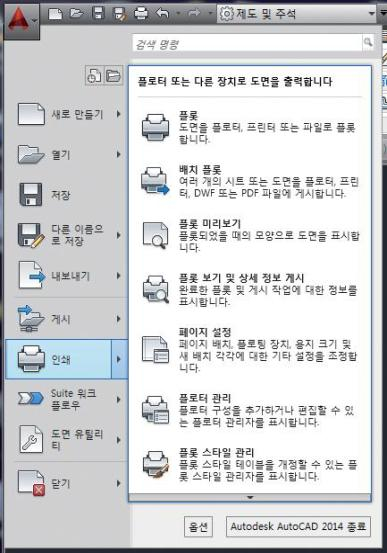
플롯
도면을 플로터, 프린터 또는 파일로 플롯합니다.
명령어 : "PLOT, PRINT"
단축키 : Ctrl+ P
리 본 : 응용프로그램 메뉴 ⇨ 인쇄 ⇨ 플롯
리 본 : 출력 탭 ⇨ 출력 패널 ⇨ 플롯
신속 접근 막대 :
명령 : "PLOT "↲Enter
플롯 모형 대화상자가 열린다.
배치플롯
 여러 개의 시트 또는 도면을 플로터, 프린터, DWF 또는 PDF 파일에 게시됩니다.
명령어 : "PUBLISH"
리 본 : 응용프로그램 메뉴 ⇨ 인쇄 ⇨ 배치 플롯
리 본 : 출력 탭 ⇨ 플롯 패널 ⇨ 배치 플롯
명령 :"PUBLISH "↲Enter
개시 대화상자가 열린다.
플롯 미리보기
 플롯되었을 때의 모양으로 도면을 표시합니다.
명령어 : "PREVIEW"
리 본 : 응용프로그램 메뉴 ⇨ 인쇄 ⇨ 플롯 미리보기
리 본 : 출력 탭 ⇨ 플롯 패널 ⇨ 플롯 미리 보기
명령: "PREVIEW "↲Enter
개시 대화상자가 열린다.
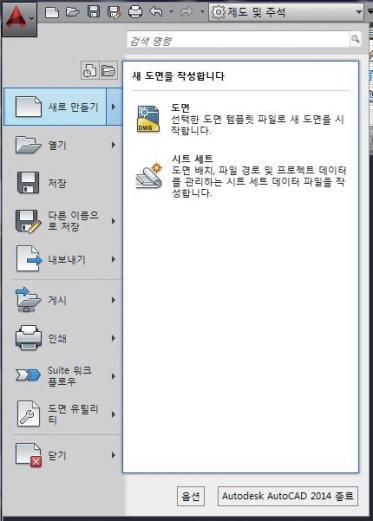
 도면 템플릿 파일로 새 도면을 시작하십시오.
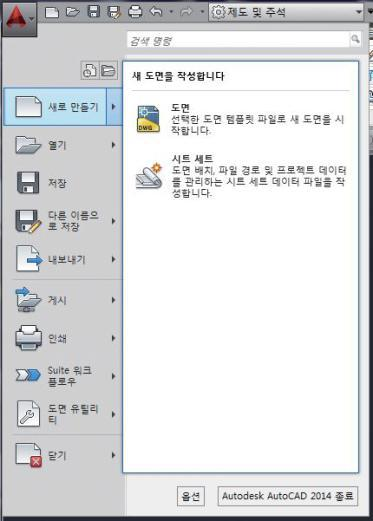
 도면 배치, 파일경로 및 프로젝트 데이터를 관리하는 시트 세트 데이터 파일을 작성합니다.
 저장된 파일을 연다.
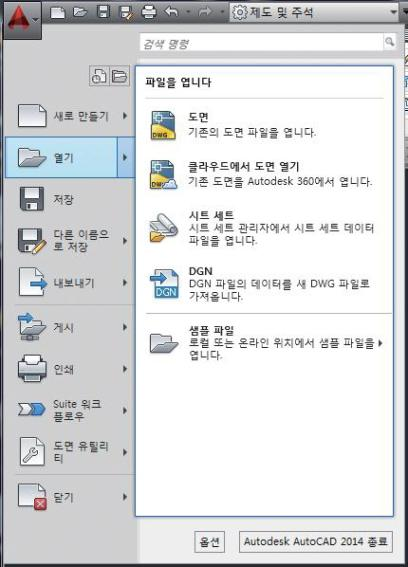
 도면 : 기존의 도면 파일을 연다
 시트 세트 관리자에서 시트 세트 데이터 파일 (*.DST)을 연다.
 DGN 파일의 데이터를 새 DWG 파일로 가져온다.
 현재 사용 중인 파일이름으로 파일을 저장한다
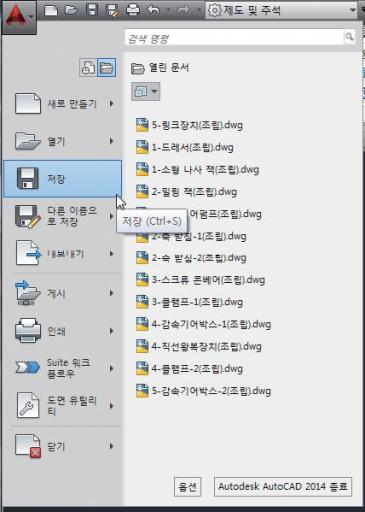
 현재 사용 중인 도면을 사본으로 저장한다

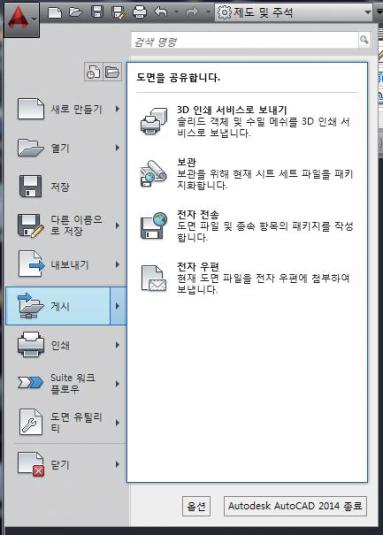
 도면을 공유합니다.
 명령어 : "3DPRINT"